About Me

My photo
Hey.. Jus cal me N kay.. do enjoy reading my blog :D

Followers

Showing posts with label TUTORIAL. Show all posts

Wednesday, September 17, 2014

TUTORIAL: How to edit beauty face

Hai semua. Hari ni N buat tutorial untuk cantikkan muka @ make up digital guna Fotor.com

Jadi untuk menampakkan kesan yang ketara N cuba guna gambar yang N tak rasa macam cantik.. Hodoh!! Buekk.. heehhee

Step pertama you all kena buka application Fotor.com

Lepas tu ikut arahan dalam gambar

1. Add Photo
2. Edit
3. Save

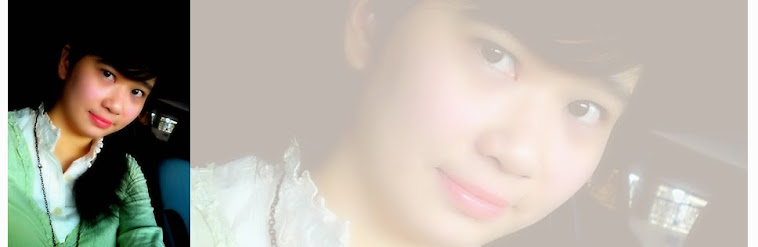
Untuk cantikkan muka, N edit dulu gambar jadikan ianya lebih gelap berbanding gambar asal. Kat bawah N ada bagitau kenapa.

TUTORIAL: How to edit beauty face

Kemudian barulah masuk bahagian beauty untuk cantikkan muka. Klik button beauty dan bawah kategori beauty ada macam-macam tool cantikkan wajah.

Yang N selalu guna ada:

Smoothing - Kononnya untuk licinkan kulit muka. Proses smoothing akan menyebabkan gambar jadi lagi bergabus. Untuk elakkan putih yang melampau ataupun kepudaran dalam gambar, tu sebab N edit gambar jadi gelap macam gambar pertama kat atas.

Wrinkles - Untuk hilangkan kedutan. Tekan je cursor kat tempat yang ada kedut-kedut kat muka. Gerenti boleh hilang :D

Blush - Pemerah pipi

Eye Pop - Gelapkan dan naikkan biji mata hitam

Lip Tint - Warnakan bibir yang pucat

Last sekali bila dah dapat muka yang disukai bolehlah klik save..

TUTORIAL: How to edit beauty face

Save pun ada banyak pilihan.. Pilih je mana nak. Kalau nak gambar yang lagi kualiti bolehlah pilih High dan sebaliknya.

TUTORIAL: How to edit beauty face

Perbezaan sebelum dan selepas.

TUTORIAL: How to edit beauty face

Flawless gitu.. Seronoknya kalau real macam yang gambar after ni.. Mampu nganga mulut sambil jejehkan saliva je la sebab kepingin nak macam tu :P

Yang budak comel tu N just smoothkan muka dan letak warna sikit kat bibir.. Seronok jadi baby ni sebab tak payah edit pun memang dah sedia cantik.. jeless rasa huhu

Anyway, good luck semua..

Tutorial ni sesuai untuk you all yang takder function 360 dalam HP takpun if HP u all ni tak berapa nak canggih macam HP N ni. Kalau nak cantikkan muka kena edit dalam PC.. Macam ketinggalan pula rasa diri ni.. huhu

Saturday, July 19, 2014

Tutorial PC Print Screen gune Paint

Hari ni N nak tunjuk tutorial ringkas macam mana nak print screen guna PC.

1. Buka mana-mana file, folder, gambar, laman sesawang atau apa-apa yang you all nak print screen.

Tutorial PC Print Screen gune Paint

2. Cuba cari perkataan Prt Scr kat tab keyboard you all. Lain keyboard lain kedudukannya. Tekan sekali.

Tutorial PC Print Screen gune Paint

3. Kemudian buka Paint.

Start > All Programs > Accessories > Paint

Tutorial PC Print Screen gune Paint

4. Klik Paint. Software Paint akan keluar macam kat bawah.

Tutorial PC Print Screen gune Paint

5. Klik Edit bar > Paste

Tutorial PC Print Screen gune Paint

6. Gambar akan keluar macam Paint kat bawah. Dan untuk Save tekan File > Save

Tutorial PC Print Screen gune Paint

7. Then print screen boleh disimpan dalam pelbagai jenis format. Pilih je yang mana satu jadi pilihan.

Tutorial PC Print Screen gune Paint

8. Tadaaa.. Last result of Print Screen.

Tutorial PC Print Screen gune Paint

Selamat mencuba.. :D

Monday, June 23, 2014

Tutorial: Masukkan Video dari Youtube dalam entri blog - Embed / Code

1. Cari video youtube yang you all nak masukkan dalam entri.

Share > Embed > Select all code in box and copy (Ctrl C)

Tutorial: Masukkan Video dari Youtube dalam entri blog - Embed / Code

------------------------------------------------------------

2. Create new post > HTML > Paste code dalam kotak entri (Ctrl V)


Tutorial: Masukkan Video dari Youtube dalam entri blog - Embed / Code

------------------------------------------------------------

3. Compose (untuk edit) > Edit / tulis text > Publish

Tutorial: Masukkan Video dari Youtube dalam entri blog - Embed / Code

------------------------------------------------------------

Contoh kat bawah:


What's in my purse
by thebeautyfashionbabe

Budak omputih ni tengah buat review pasal barang-barang yang ada dalam purse dia. Nak tau lebih lagi boleh klik sini.

Saturday, June 21, 2014

Tutorial: Masukkan gambar dari laman sesawang ke dalam entri blog


1. Google gambar yang you all nak, takpun masuk website yang ada gambar tersebut. 

Kat bawah ni contoh daripada carian google.. N taip blog N je la sebagai contoh.. Ni cara pemalas:

Summary: Google image search > Klik kanan atas gambar > Copy image URL


Tutorial: Masukkan gambar dari laman sesawang ke dalam entri blog

Ni pula cara rajin, masuk mana-mana laman sesawang yang ada gambar yang you all nak tu:

Summary: Website > Klik kanan atas gambar > Keluar pop-up > Copy image URL

Tutorial: Masukkan gambar dari laman sesawang ke dalam entri blog

--------------------------------------------------

2. Create new entry > klik ikon gambar

Tutorial: Masukkan gambar dari laman sesawang ke dalam entri blog

--------------------------------------------------

3. Keluar pop-up window. Ada enam pilihan


Tutorial: Masukkan gambar dari laman sesawang ke dalam entri blog

--------------------------------------------------

4. Pilih yang terakhir, From a URL.

Tutorial: Masukkan gambar dari laman sesawang ke dalam entri blog

--------------------------------------------------

5. Klik kanan dan klik paste kat dalam kotak [Paste an image URL here]

Gambar akan dimasukkan (loading) dan muncul untuk tatapan you all.

Summary: Klik kotak > Ctrl V > loading pic > Add selected button

Tutorial: Masukkan gambar dari laman sesawang ke dalam entri blog

--------------------------------------------------

6. Tadaa.. Gambar dah masuk dalam entri. Publish


 Tutorial: Masukkan gambar dari laman sesawang ke dalam entri blog


Contoh gambar yang N ambil dari Blog KapasPutih Wedding. Ini adalah isi buku tetamu masa N kahwin. N buat sendiri tau.. Nak tengok lagi.. meh klik sini http://kapasputihwedding.blogspot.com/


Tutorial: Masukkan gambar dari laman sesawang ke dalam entri blog
--------------------------------------------------
Tutorial & Ilmu blog yang lain:

Friday, June 20, 2014

6 Comment setting yang blogger patut tahu

Bila dah ada blog, sangat-sangat penting untuk tahu blog setting. Hari ni N nak tekankan pasal Comment Setting sebab masih ramai yang tak tahu dan tak kurangnya yang malas nak amik tahu pasal topik ni. Tsk tsk.. Tolong jangan sesekali ambil ringan sebab comment setting ni pun merupakan penentu kepada blog traffik you all. Nak tahu macam mana boleh kait rapat.. Haa baca entri ni sampai habis ye..

-----------------------------------------------------

6 Comment setting yang blogger patut tahu

Sebelum kat kupas lagi lanjut kena bagitau dulu la lokasi comment setting ni.

Dashboard > Individual Blog Dashboard > Setting > Posts & Comments 

-----------------------------------------------------

6 Comment setting yang blogger patut tahu

Kat bahagian Comment setting ni ada 6 perkara yang tertera.

1. Comment Location / Lokasi kotak komen

a) Embedded : Kotak komen akan tertera sekali dengan entri. Pengunjung boleh terus komen.
b) Full page : Satu tab akan dibuka khas untuk pengunjung komen. N tak suka style macam ni sebab N tak suka buka banyak tab dalam satu masa dan susah nak rujuk balik entry bila terlupa entri tu pasal apa.. huhu short term memory loss..
c) Pop-up Window : Satu window kecil dibuka untuk pengunjung komen. N guna yang ini. Sama macam Full page cumanya lagi kecil dan senang nak rujuk balik entri komen tersebut dan juga pangkah setelah habis komen. Contoh kat dalam gambar bawah ni.
d) Hide : Pengunjung tak boleh tulis komen. Tapi kalau sebelum hide memang dah ada komen, komen takkan hilang kalau you all tiba-tiba hidekan kotak komen. Nak tunjukkan balik komen-komen tersebut, tukar je setting a, b atau c.

Pop-up window KapasPutih & Visitor Identity

2. Who can comment / Siapa boleh komen

a) Anyone : Sesiapa sahaja boleh tinggalkan komen. Contoh kat dalam gambar atas (Choose an identity)
b) Registered user : Berdaftar sahaja.. Daftar kat mana?? N tak tahu la pula bab ni
c) User with google account : Sesiapa sahaja yang ada akaun google
d) Only member of this blog : Follower sahaja boleh komen

Nak pilih yang mana?.. N prefered a) Anyone.. Sebab apa?? Sebab semua orang boleh bagi pendapat dan kongsi ilmu tak kira la daftar or tak, follower or tak ataupun ada akaun google or tak. Selain tu boleh bagi kebaikan kepada blogger sendiri mahupun pengunjung. Kebaikan daripada segi backlink. Pengunjung sangat gemar tinggalkan backlink supaya mereka dapat tingkatkan traffic blog mereka dan bila pengunjung suka mereka akan datang lagi dan meningkatkan traffik empunya blog. Cuba bayangkan kalau you all terbaca satu entri yang menarik dan tak boleh nak bagi pendapat.. Best tak rasa?? Tak kan. Geram dan gatal je jari nak bagi pendapat dan nak kongsi pengalaman.

Backlink yang ditinggalkan bukan sahaja akan di klik oleh empunya blog untuk kunjung balas tetapi akan diklik juga oleh pengunjung lain yang tertarik dengan komen yang dibaca. Macam N ni, kalau tengok ada komen yang membina kat blog orang lain, automatik jari ni terus klik nama/backlink pengkomen tersebut untuk tengok kehebatan blog beliau pula.. hehehe  hehe..

3. Comment Moderation / Pengubahsuaian komen

a) Always : Setiap komen yang ditulis oleh blogger lain akan disimpan dahulu sebelum empunya blog baca dan approve untuk siarkan. Kelebihan guna style ni, senang untuk monitor semua komen yang ditulis. Terutamanya kepada blogger yang famous amos. Bolehlah tapis dulu takut ada pengunjung or haters yang busuk hati tulis perkara-perkara yang tak sepatutnya untuk tatapan umum. Cara ni juga menyenangkan blogger untuk kunjung balas ke blog pengunjung yang datang komen.
b) Sometime : Sekali sekala.. Kadang-kadang.. N kurang paham yang ni. Sama macam Always kot
c) Never : Setiap komen yang ditulis oleh pengunjung akan terus disiarkan.. N guna yang ini dan suka blog lain yang guna style macam ni sebab lepas tulis N boleh view terus komen yang N tulis. Pernah juga tersilap tulis, nasib baik boleh view terus, jadi boleh delete dan tulis yang baru.. :D

Comment Moderation

-----------------------------------------------------

6 Comment setting yang blogger patut tahu

4. Show word verification / Pengesahan komen

a) No : Pilihan semua blogger termasuklah N
b) Show : Setiap pengunjung yang tinggalkan komen perlu masukkan huruf/nombor yang dipaparkan untuk membuktikan yang pengunjung bukan robot.. hahha kelakar kan. Tapi yang ini penting untuk elakkan SPAM comment dari orang yang menggunakan automatic random comment software (robot) or seangkatan dengannya untuk dapatkan traffik ke site mereka. AMARAN: Kebenaran yang you all kena tahu especially NEWBIE, SEMUA BLOGGER TAK SUKA WORD VERIFICATION. Sila alert okay.. 

Nak tau apa yang N buat bila ada blog yang guna style macam ni. Kalau N rajin dan perihatin sebelum masukkan nombor/huruf, N akan edit dulu komen minta empunya blog buang word verification. Tapi kalau N tengah malas dan takder mood, N akan masukkan je la nombor/huruf, publish dan terus pangkah blog tersebut.. huhu sorry yaa.. 

Bukan sengaja, tapi word verification ni boleh hilangkan mood N untuk explore blog tersebut. Kalau kena gambar huruf/nombor yang jelas okay lagi, tapi kalau kena yang tak jelas, sampai tak dapat nak kenalpasti.. Memang boleh mendatangkan kegeraman yang melampau.. Kalau nak left macam sayang kan sebab kita dah tumpukan perhatian baca entry tersebut dan senang hati tulis komen. Nak tak nak mesti akan cuba sedaya upaya kecikkan mata kenalpasti nombor/huruf sampai pernah repeat banyak kali.. huhu kasihan N masa tu..

Contoh word/number verification source google image
Contoh word/number verification source google image.

5. Show Backlink / Paparan link pengunjung

a) No : Setiap pengunjung yang datang komen tidak akan didedahkan linknya.
b) Show : Memaparkan backlink / link pengunjung yang datang komen. Empunya blog kenalpasti dan mengesan pengunjung yang tinggalkan komen. Lagi lanjut sila rujuk pasal Backlink kat atas (Perkara no 2).

Backlink and message to visitor

6. Comment from message : Boleh tulis apa-apa sahaja mesej yang ingin disampaikan kepada pengunjung yang nak tinggalkan komen. Contoh kat dalam gambar atas..

-----------------------------------------------------
Tutorial & Ilmu blog yang lain:
Wednesday, June 18, 2014

Create New Entry button for Newbie

Tahukah you all yang blogspot telah memperuntukkan 3 tempat / button untuk blogger post entri baru atau create new entry. Jom kita layan satu-satu:

---------------------------------------------------

1. Dashboard atau bloglist

Create New Entry button for Newbie

---------------------------------------------------

2. Individual dashboard blog

Create New Entry button for Newbie

---------------------------------------------------

3. Blog page. Boleh kita jumpa kat blog sendiri mahupun blog orang lain.

Create New Entry button for Newbie

---------------------------------------------------

4. Dan last sekali kalau malas nak type apa-apa, bookmark je terus page create new entry tu. Jadi tiap kali ada idea nak tulis blog. Terus je tekan link create new entry kat bookmark tu :D

Create New Entry button for Newbie

---------------------------------------------------

BLOG INFO & TUTORIAL :


Selamat berblog semua.. Bloglist dah ada.. Jom kita berblogwalking sama-sama :D

Tutorial: Masukkan Video dari Youtube dalam entri blog - Share Video

Selalunya kalau kita tulis blog, mesti kita nak masukkan macam-macam dalam entri. Contohnya macam gambar dan juga video. Selain daripada cuci mata, pelawat pun akan rasa seronok. Tengok gambar atau video sebenarnya lagi senang nak faham daripada baca penerangan yang panjang jela.

Jadi kat sini, N sediakan tutorial ringkas untuk masukkan video dari Youtube ke dalam entri blog menggunakan Share Video.

1. Cari video yang nak dimasukkan dalam entri.

klik share > akan keluar Share this video > klik ikon B dalam kotak oren (blogspot)

Tutorial: Masukkan Video dari Youtube dalam entri blog - Share Video

2. Keluar Pop-up window 'post new entry' > edit > Publish post. Tamat

Tapi untuk edit dengan lagi selesa N tekan 'Save as draft' dahulu. Pop-up window blog dari Youtube ni akan keluar editor yang basic je, nak edit lebih-lebih tak boleh. Nak lagi faham sila bandingkan gambar kat bawah dan gambar terakhir dalam entri ni :D

Tutorial: Masukkan Video dari Youtube dalam entri blog - Share Video

3. Untuk orang yang simpan dalam draft. Buka Draft kat dalam dashboard blogger

Tutorial: Masukkan Video dari Youtube dalam entri blog - Share Video

4. Pastu baru edit dan post. Lagi selesa kalau edit guna full editor blog berbanding pop-up window dari Youtube sebab dalam full editor ada side bar info (post setting) untuk entri tersebut.

Tutorial: Masukkan Video dari Youtube dalam entri blog - Share Video

Selamat mencuba yaa :D

Contoh Video yang N ambil dari Youtube..


Nyanyian dari kumpulan Papinka yang bertajuk Masih Mencintainya..

Sekian sudah
Tutorial: Masukkan Video dari Youtube dalam entri blog - Share Video

Tutorial lain:

Tuesday, June 17, 2014

Tutorial: Masukkan gambar dari file komputer ke dalam entri blog

 Tutorial: Masukkan gambar dari file komputer ke dalam entri blog ni khas untuk semua orang terutamanya kepada newbie.. Tapi masih ada orang yang tak tahu nak letak gambar dalam blog ker?? Jangan risau dan jom layan.

Tutorial ni adalah untuk blogger yang menggunakan dashboard baru blogspot.

Untuk memudahkan pembelajaran N sediakan arahan bergambar. Kalau tak faham arahan, boleh tengok gambar ye.

1. Kena buka Create new post dulu. Klik ikon gambar.

Tutorial: Masukkan gambar dari file komputer ke dalam entri blog

2. Keluar pop-up window. Ada 6 cara untuk upload gambar dalam entry. Tapi tajuk kita, nak masukkan gambar dari file komputer jadi kita kene klik UPLOAD. Bila dah klik perkataan tu akan jadi merah macam kat bawah. Pastu klik Choose file.

Summary: Upload > Choose File

Tutorial: Masukkan gambar dari file komputer ke dalam entri blog

3.  Keluar lagi satu pop-up window file. Carilah gambar kat dalam file PC you all. Dah jumpa klik je. Tapi kalau pilih lebih dari satu gambar kena tekan button CTRL la ye. Dan klik button OPEN

Summary: klik picture > OPEN

Tutorial: Masukkan gambar dari file komputer ke dalam entri blog

4. Tunggu gambar loading. Klik gambar yang dah upload. Akan muncul border kaler biru bila kita klik. Dan klik ADD SELECTED.

Summary: klik picture > Add Selected 

Tutorial: Masukkan gambar dari file komputer ke dalam entri blog

5. Tadaaa.. Gambar akan muncul dalam kotak entri..

Tutorial: Masukkan gambar dari file komputer ke dalam entri blog

Sunday, February 16, 2014

Tutorial Insert Words on Pictures

Hari Ahad yang mulia ni N nak tunjuk cara macam mana nak menulis di atas gambar menggunakan software Photoscape.

Tak tahu apa itu Photoscape, klik sini..

Ramai je orang yang suka letak kata-kata dalam gambar samada tempat gambar tersebut diambil mahupun madah-madah pujangga.

Tapi ramai je juga yang tengok saja sebab tak reti nak buat.

Caranya mudah saja kalau dah biasa buat. Bagi N kacang sangatlah.

-----------------------------------------------

As usual the basic step.

Open Photoscape and straight to Editor Section.

Step:

1. Choose Picture. Pilih gambar yang nak dimasukkan perkataan.

Pilih gambar - Photoscape

2. Edit the Picture. Im using the Brigthen Up Picture step to make my picture bright.

Cerahkan gambar - Photoscape

3. Click Object and T Button which T stand for Text.

Tekan butang T - Photoscape

4. Insert Word once pop-up window Text appear. You can change the font type, size, opacity and etc. Please play around with the pop-up window text box to know each function.

You can view while word being type. Once done click OK.

Masukkan text - Photoscape

5. Edit according to the information in the picture below.

Info berkenaan text box - Photoscape

6. Done and save.

Siap dan simpan - Photoscape

Other tutorial on Photoscape: